Domain dezimieren.de kaufen?
Wir ziehen mit dem Projekt
dezimieren.de um.
Sind Sie am Kauf der Domain
dezimieren.de interessiert?
domain@kv-gmbh.de · 0541-91531010
Domain dezimieren.de kaufen?
Wie verbinde ich Composite Video (gelber Cinch-Stecker) mit Component Video (RGB Cinch)?
Um Composite Video (gelber Cinch-Stecker) mit Component Video (RGB Cinch) zu verbinden, benötigst du einen Composite-zu-Component-Video-Konverter. Dieser Konverter wandelt das Composite-Video-Signal in ein Component-Video-Signal um, sodass du es mit einem Component-Video-Eingang verbinden kannst. Schließe einfach den gelben Cinch-Stecker des Composite-Video-Kabels an den Eingang des Konverters an und verbinde dann den Component-Video-Ausgang des Konverters mit dem Component-Video-Eingang deines Geräts. **
Wie kann man Audio über ein Component Video Kabel wiedergeben?
Ein Component Video Kabel überträgt nur Video, nicht Audio. Um Audio über ein Component Video Kabel wiederzugeben, müsste man ein separates Audiokabel verwenden, wie zum Beispiel ein RCA-Kabel oder ein HDMI-Kabel, das sowohl Audio als auch Video überträgt. Man könnte auch einen Audio-Adapter verwenden, um das Audiosignal in ein Format umzuwandeln, das über das Component Video Kabel übertragen werden kann. **

Ähnliche Suchbegriffe für Component Video
Top-Angebote
Produkte zum Begriff Component Video:
-
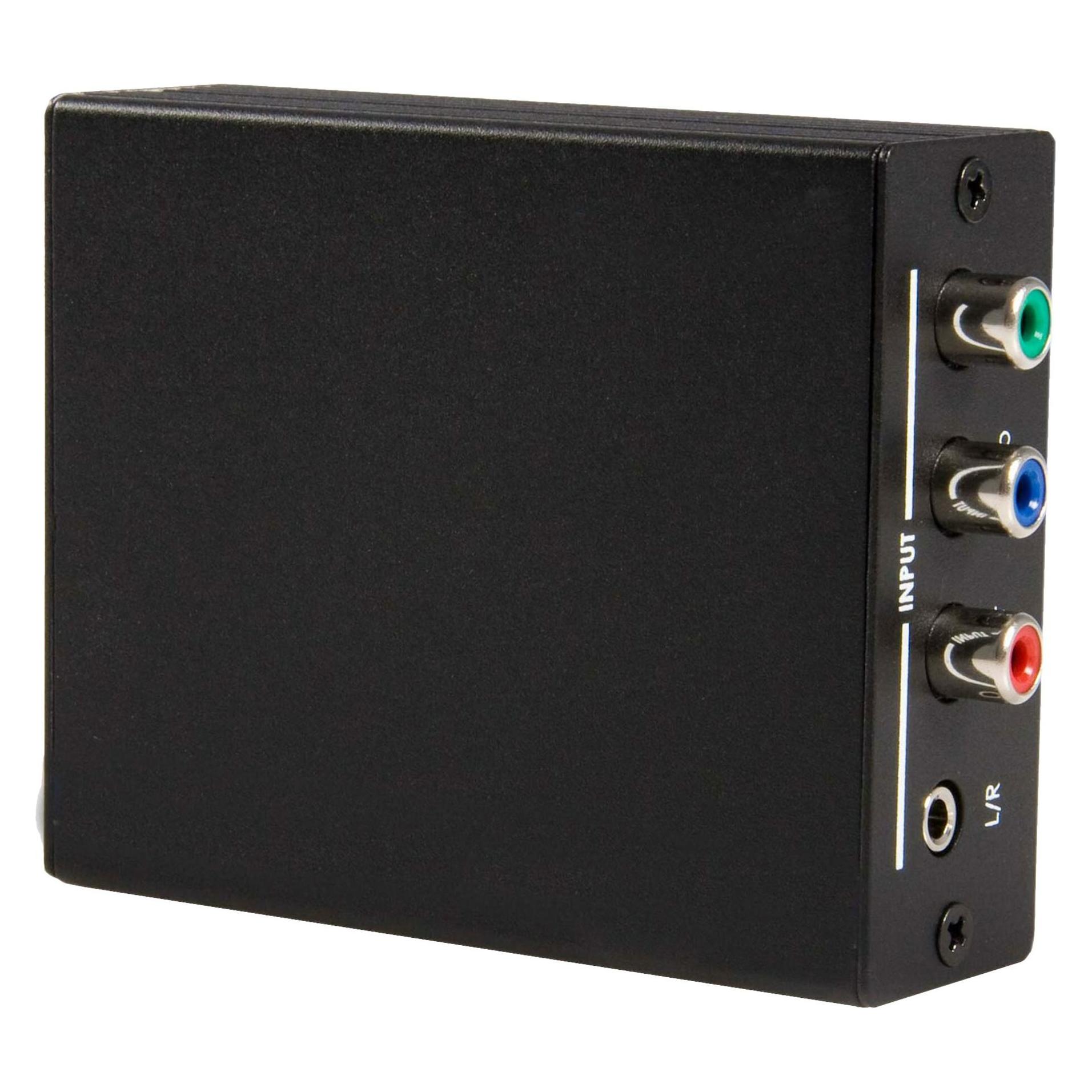
StarTech Component / VGA (Pc) To HDMI (VGA, HDMI), Video Adapter, SchwarzDer StarTech Component und VGA zu HDMI Konverter, Modell VGA2HD2, ist eine professionelle Lösung zur Überbrückung von Kompatibilitätslücken zwischen analogen Videoquellen und modernen HDMI-Displays. Dieses Gerät unterstützt sowohl VGA- als auch Component-Video-Eingänge und wandelt diese in einen einzelnen HDMI-Ausgang um, der Auflösungen bis zu 1920x1200, einschliesslich 1080p Full HD, ermöglicht. Zusätzlich integriert der Konverter analoge RCA-Audio-Eingänge, was die gleichzeitige Übertragung von Video und Audio über die HDMI-Verbindung erlaubt. Die robuste Bauweise in einem langlebigen Metallgehäuse gewährleistet Zuverlässigkeit in verschiedenen Umgebungen, von Home Offices bis hin zu kommerziellen Setups. Durch die Möglichkeit, ältere Geräte mit neueren Displays zu verbinden, bietet der Konverter eine kostengünstige Lösung ohne teure Upgrades. Er eignet sich für eine Vielzahl von Anwendungen, darunter Präsentationen, Gaming und Multimedia-Wiedergabe, und wird durch umfassenden technischen Support unterstützt. Die einfache Plug-and-Play-Funktionalität erfordert keine zusätzliche Software oder Treiber, was die Integration in bestehende audiovisuelle Systeme erleichtert. - Unterstützt VGA- und Component-Video-Eingänge - Wandelt analoge Signale in HDMI um - Integrierte RCA-Audio-Eingänge für Audioübertragung - Robustes Metallgehäuse für langfristige Zuverlässigkeit.226,29 €*Versand: 0,00 €Sichere Weiterleitung zum Anbieter
-
Vogel's PLA 9307 mounting component - for dvLED video wall - black - Max - recommended forNivellierfüße für dvLED-Videowand-Montage, entwickelt, um Panel-Reihen mit mehr als 40 mm Einstellbereich auszurichten. Vogel's PLA 9307, ADJUST FEET DVLED (4PCS) - CONNECT-IT werden verwendet, wenn eine dvLED-Videowand an der Wand montiert wird, und ermöglichen, die unterste Panel-Reihe perfekt waagerecht auszurichten. Für wandmontierte dvLED-Videowände Mehr als 40 mm Einstellbereich Empfohlen für die unterste Panel-Reihe Kann auch in der obersten Reihe verwendet werden Packung mit 4 Schwarzes Finish Hilft, während der Installation eine sauberere, präzisere Videowand-Ausrichtung zu erzielen.101,93 €*Versand: 5,99 €Sichere Weiterleitung zum Anbieter
-
Vogel's PLA 9301 mounting component - for dvLED video wall - black - Max - recommended forHalterungs-Set für dvLED-Montage mit einem flexiblen Mutternstreifen und zwei Snap-on-Halterungen zum Befestigen einer PLB 31xx dvLED-Schnittstellenleiste an einem PUC 29xx Rohr. Vogel's PLA 9301, PLB 31XX BRACKET KIT - CONNECT-IT verwendet einen Mutternstreifen, der in das PUC 29xx Rohr eingesetzt wird und nach dem Einführen festgeklemmt bleibt, während die Halterungen auf die PLB 31xx Schnittstellenleiste aufrasten und nach der Installation auf die gewünschte Breite verschoben werden können. Enthält Mutternstreifen und zwei Halterungen Ausgelegt für PLB 31xx dvLED-Schnittstellenleiste und PUC 29xx Rohr Flexibler Mutternstreifen klemmt im Rohr nach dem Einführen fest Snap-on-Halterungen für schnelle Montage Halterungen nach der Installation auf die gewünschte Breite einstellbar Wandmontage, feste Ausführung Entwickelt, um die Installation einer dvLED-Videowand an PUC 29xx Rohren einfacher und deutlich schneller zu machen.30,92 €*Versand: 5,99 €Sichere Weiterleitung zum Anbieter

-
Was ist der Component Anschluss?
Was ist der Component Anschluss? Der Component Anschluss ist eine Art von Videoanschluss, der häufig in älteren Fernsehgeräten und Videogeräten verwendet wird. Er besteht aus drei separaten Kabeln für die Farbkomponenten Rot, Grün und Blau, die ein hochwertiges Bildsignal liefern. Der Component Anschluss kann auch Tonausgänge für ein vollständiges Audio- und Videoerlebnis haben. Obwohl er von HDMI und anderen modernen Anschlüssen abgelöst wurde, wird der Component Anschluss immer noch von einigen Geräten unterstützt. **
-
Was bedeutet der Begriff "Component" am Fernseher?
Der Begriff "Component" am Fernseher bezieht sich auf einen bestimmten Eingang oder Anschluss, der zur Übertragung von Video- und Audiosignalen verwendet wird. Es handelt sich um einen analog-basierten Anschluss, der eine höhere Bildqualität als andere Anschlüsse wie Composite oder S-Video bieten kann. Component-Anschlüsse bestehen normalerweise aus drei separaten Kabeln für die Video- und Audiosignale. **
-
Funktionieren solche Adapter von Component zu VGA überhaupt?
Ja, solche Adapter von Component zu VGA funktionieren in der Regel. Sie ermöglichen die Konvertierung des Component-Signals in ein VGA-Signal, sodass es auf einem VGA-kompatiblen Monitor angezeigt werden kann. Es ist jedoch wichtig sicherzustellen, dass der Adapter mit den spezifischen Geräten kompatibel ist, die verwendet werden sollen. **
-
Wie kann ich ein Video verkleinern?
Um ein Video zu verkleinern, kannst du verschiedene Tools und Programme verwenden, die speziell für die Videokomprimierung entwickelt wurden. Eine Möglichkeit ist die Verwendung von Online-Konvertern wie z.B. Clipchamp, Online Video Converter oder Handbrake. Diese Tools ermöglichen es dir, die Dateigröße deines Videos zu reduzieren, ohne die Qualität stark zu beeinträchtigen. Du kannst auch die Videoeinstellungen manuell anpassen, wie z.B. die Auflösung, die Bitrate oder das Dateiformat, um die Größe des Videos zu verringern. Es ist wichtig zu beachten, dass die Qualität des Videos durch die Komprimierung beeinflusst werden kann, daher solltest du sicherstellen, dass du die richtigen Einstellungen wählst, um ein ausgewogenes Verhältnis zwischen Dateigröße und Qualität zu erreichen. **

Wie kann man ein Video verkleinern?
Um ein Video zu verkleinern, gibt es verschiedene Möglichkeiten. Eine Möglichkeit ist die Verwendung von Videobearbeitungssoftware wie Adobe Premiere oder Final Cut Pro, um die Dateigröße des Videos zu reduzieren. Eine andere Möglichkeit ist die Verwendung von Online-Konvertern wie Handbrake oder Online Video Converter, um das Video in ein komprimiertes Format umzuwandeln. Man kann auch die Auflösung des Videos verringern oder die Bitrate reduzieren, um die Dateigröße zu verkleinern. Zudem kann man auch ungenutzte Teile des Videos herausschneiden, um die Dateigröße zu reduzieren. Es ist wichtig zu beachten, dass die Qualität des Videos durch die Verkleinerung beeinträchtigt werden kann. **
Wie kann ich ein Handy Video verkleinern?
Um ein Handy-Video zu verkleinern, kannst du verschiedene Apps oder Programme verwenden, die speziell für die Videobearbeitung auf mobilen Geräten entwickelt wurden. Eine Möglichkeit ist die Verwendung von Video-Komprimierungs-Apps, die es dir ermöglichen, die Dateigröße des Videos zu reduzieren, ohne dabei die Qualität stark zu beeinträchtigen. Du kannst auch Online-Tools nutzen, um das Video zu verkleinern, indem du es hochlädst und die gewünschten Einstellungen auswählst. Eine weitere Option ist die Verwendung von Videobearbeitungssoftware auf deinem Computer, um das Video zu verkleinern, bevor du es auf dein Handy überträgst. Es ist wichtig, darauf zu achten, dass du die richtigen Einstellungen wählst, um sicherzustellen, dass die Qualität des Videos nicht zu stark beeinträchtigt wird. **
Top-Angebote
Produkte zum Begriff Component Video:
-
StarTech Component / VGA (Pc) To HDMI (VGA, HDMI), Video Adapter, SchwarzDer StarTech Component und VGA zu HDMI Konverter, Modell VGA2HD2, ist eine professionelle Lösung zur Überbrückung von Kompatibilitätslücken zwischen analogen Videoquellen und modernen HDMI-Displays. Dieses Gerät unterstützt sowohl VGA- als auch Component-Video-Eingänge und wandelt diese in einen einzelnen HDMI-Ausgang um, der Auflösungen bis zu 1920x1200, einschliesslich 1080p Full HD, ermöglicht. Zusätzlich integriert der Konverter analoge RCA-Audio-Eingänge, was die gleichzeitige Übertragung von Video und Audio über die HDMI-Verbindung erlaubt. Die robuste Bauweise in einem langlebigen Metallgehäuse gewährleistet Zuverlässigkeit in verschiedenen Umgebungen, von Home Offices bis hin zu kommerziellen Setups. Durch die Möglichkeit, ältere Geräte mit neueren Displays zu verbinden, bietet der Konverter eine kostengünstige Lösung ohne teure Upgrades. Er eignet sich für eine Vielzahl von Anwendungen, darunter Präsentationen, Gaming und Multimedia-Wiedergabe, und wird durch umfassenden technischen Support unterstützt. Die einfache Plug-and-Play-Funktionalität erfordert keine zusätzliche Software oder Treiber, was die Integration in bestehende audiovisuelle Systeme erleichtert. - Unterstützt VGA- und Component-Video-Eingänge - Wandelt analoge Signale in HDMI um - Integrierte RCA-Audio-Eingänge für Audioübertragung - Robustes Metallgehäuse für langfristige Zuverlässigkeit.226,29 €*Versand: 0,00 €Sichere Weiterleitung zum Anbieter
-
Wie verbinde ich Composite Video (gelber Cinch-Stecker) mit Component Video (RGB Cinch)?
Um Composite Video (gelber Cinch-Stecker) mit Component Video (RGB Cinch) zu verbinden, benötigst du einen Composite-zu-Component-Video-Konverter. Dieser Konverter wandelt das Composite-Video-Signal in ein Component-Video-Signal um, sodass du es mit einem Component-Video-Eingang verbinden kannst. Schließe einfach den gelben Cinch-Stecker des Composite-Video-Kabels an den Eingang des Konverters an und verbinde dann den Component-Video-Ausgang des Konverters mit dem Component-Video-Eingang deines Geräts. **
-
Wie kann man Audio über ein Component Video Kabel wiedergeben?
Ein Component Video Kabel überträgt nur Video, nicht Audio. Um Audio über ein Component Video Kabel wiederzugeben, müsste man ein separates Audiokabel verwenden, wie zum Beispiel ein RCA-Kabel oder ein HDMI-Kabel, das sowohl Audio als auch Video überträgt. Man könnte auch einen Audio-Adapter verwenden, um das Audiosignal in ein Format umzuwandeln, das über das Component Video Kabel übertragen werden kann. **
-
Was ist der Component Anschluss?
Was ist der Component Anschluss? Der Component Anschluss ist eine Art von Videoanschluss, der häufig in älteren Fernsehgeräten und Videogeräten verwendet wird. Er besteht aus drei separaten Kabeln für die Farbkomponenten Rot, Grün und Blau, die ein hochwertiges Bildsignal liefern. Der Component Anschluss kann auch Tonausgänge für ein vollständiges Audio- und Videoerlebnis haben. Obwohl er von HDMI und anderen modernen Anschlüssen abgelöst wurde, wird der Component Anschluss immer noch von einigen Geräten unterstützt. **
-
Was bedeutet der Begriff "Component" am Fernseher?
Der Begriff "Component" am Fernseher bezieht sich auf einen bestimmten Eingang oder Anschluss, der zur Übertragung von Video- und Audiosignalen verwendet wird. Es handelt sich um einen analog-basierten Anschluss, der eine höhere Bildqualität als andere Anschlüsse wie Composite oder S-Video bieten kann. Component-Anschlüsse bestehen normalerweise aus drei separaten Kabeln für die Video- und Audiosignale. **
Ähnliche Suchbegriffe für Component Video
-
Vogel's PLA 9307 mounting component - for dvLED video wall - black - Max - recommended forNivellierfüße für dvLED-Videowand-Montage, entwickelt, um Panel-Reihen mit mehr als 40 mm Einstellbereich auszurichten. Vogel's PLA 9307, ADJUST FEET DVLED (4PCS) - CONNECT-IT werden verwendet, wenn eine dvLED-Videowand an der Wand montiert wird, und ermöglichen, die unterste Panel-Reihe perfekt waagerecht auszurichten. Für wandmontierte dvLED-Videowände Mehr als 40 mm Einstellbereich Empfohlen für die unterste Panel-Reihe Kann auch in der obersten Reihe verwendet werden Packung mit 4 Schwarzes Finish Hilft, während der Installation eine sauberere, präzisere Videowand-Ausrichtung zu erzielen.101,93 €*Versand: 5,99 €Sichere Weiterleitung zum Anbieter
-
Vogel's PLA 9301 mounting component - for dvLED video wall - black - Max - recommended forHalterungs-Set für dvLED-Montage mit einem flexiblen Mutternstreifen und zwei Snap-on-Halterungen zum Befestigen einer PLB 31xx dvLED-Schnittstellenleiste an einem PUC 29xx Rohr. Vogel's PLA 9301, PLB 31XX BRACKET KIT - CONNECT-IT verwendet einen Mutternstreifen, der in das PUC 29xx Rohr eingesetzt wird und nach dem Einführen festgeklemmt bleibt, während die Halterungen auf die PLB 31xx Schnittstellenleiste aufrasten und nach der Installation auf die gewünschte Breite verschoben werden können. Enthält Mutternstreifen und zwei Halterungen Ausgelegt für PLB 31xx dvLED-Schnittstellenleiste und PUC 29xx Rohr Flexibler Mutternstreifen klemmt im Rohr nach dem Einführen fest Snap-on-Halterungen für schnelle Montage Halterungen nach der Installation auf die gewünschte Breite einstellbar Wandmontage, feste Ausführung Entwickelt, um die Installation einer dvLED-Videowand an PUC 29xx Rohren einfacher und deutlich schneller zu machen.30,92 €*Versand: 5,99 €Sichere Weiterleitung zum Anbieter
-
Vogel's PLA 9304 mounting component - for dvLED video wall - black - Max 30 kg - recommended forKupplung erweitert dvLED-Schnittstellenleisten-Setups, indem mehrere kompatible Schnittstellenleisten zu einem durchgehenden Verlauf verbunden werden. Vogel's PLA 9304, COUPLER FOR PLB 31XX - CONNECT-IT ist eine feste Wandmontage-Kupplung, die dafür ausgelegt ist, mehrere dvLED-Schnittstellenleisten (PLB 31xx) zu verbinden, damit Sie die benötigte Breite aufbauen können. Verbindet mehrere dvLED-Schnittstellenleisten (PLB 31xx) Erzeugt jede gewünschte Breite durch das Koppeln der Leisten Feste Ausführung Wandmontage Maximale Tragfähigkeit: 30 kg Produktfarbe: Schwarz Ideal für skalierbare dvLED-Installationen, bei denen eine flexible Breitenkonfiguration wichtig ist.97,59 €*Versand: 5,99 €Sichere Weiterleitung zum Anbieter
-
Funktionieren solche Adapter von Component zu VGA überhaupt?
Ja, solche Adapter von Component zu VGA funktionieren in der Regel. Sie ermöglichen die Konvertierung des Component-Signals in ein VGA-Signal, sodass es auf einem VGA-kompatiblen Monitor angezeigt werden kann. Es ist jedoch wichtig sicherzustellen, dass der Adapter mit den spezifischen Geräten kompatibel ist, die verwendet werden sollen. **
-
Wie kann ich ein Video verkleinern?
Um ein Video zu verkleinern, kannst du verschiedene Tools und Programme verwenden, die speziell für die Videokomprimierung entwickelt wurden. Eine Möglichkeit ist die Verwendung von Online-Konvertern wie z.B. Clipchamp, Online Video Converter oder Handbrake. Diese Tools ermöglichen es dir, die Dateigröße deines Videos zu reduzieren, ohne die Qualität stark zu beeinträchtigen. Du kannst auch die Videoeinstellungen manuell anpassen, wie z.B. die Auflösung, die Bitrate oder das Dateiformat, um die Größe des Videos zu verringern. Es ist wichtig zu beachten, dass die Qualität des Videos durch die Komprimierung beeinflusst werden kann, daher solltest du sicherstellen, dass du die richtigen Einstellungen wählst, um ein ausgewogenes Verhältnis zwischen Dateigröße und Qualität zu erreichen. **
-
Wie kann man ein Video verkleinern?
Um ein Video zu verkleinern, gibt es verschiedene Möglichkeiten. Eine Möglichkeit ist die Verwendung von Videobearbeitungssoftware wie Adobe Premiere oder Final Cut Pro, um die Dateigröße des Videos zu reduzieren. Eine andere Möglichkeit ist die Verwendung von Online-Konvertern wie Handbrake oder Online Video Converter, um das Video in ein komprimiertes Format umzuwandeln. Man kann auch die Auflösung des Videos verringern oder die Bitrate reduzieren, um die Dateigröße zu verkleinern. Zudem kann man auch ungenutzte Teile des Videos herausschneiden, um die Dateigröße zu reduzieren. Es ist wichtig zu beachten, dass die Qualität des Videos durch die Verkleinerung beeinträchtigt werden kann. **
-
Wie kann ich ein Handy Video verkleinern?
Um ein Handy-Video zu verkleinern, kannst du verschiedene Apps oder Programme verwenden, die speziell für die Videobearbeitung auf mobilen Geräten entwickelt wurden. Eine Möglichkeit ist die Verwendung von Video-Komprimierungs-Apps, die es dir ermöglichen, die Dateigröße des Videos zu reduzieren, ohne dabei die Qualität stark zu beeinträchtigen. Du kannst auch Online-Tools nutzen, um das Video zu verkleinern, indem du es hochlädst und die gewünschten Einstellungen auswählst. Eine weitere Option ist die Verwendung von Videobearbeitungssoftware auf deinem Computer, um das Video zu verkleinern, bevor du es auf dein Handy überträgst. Es ist wichtig, darauf zu achten, dass du die richtigen Einstellungen wählst, um sicherzustellen, dass die Qualität des Videos nicht zu stark beeinträchtigt wird. **
* Alle Preise verstehen sich inklusive der gesetzlichen Mehrwertsteuer und ggf. zuzüglich Versandkosten. Die Angebotsinformationen basieren auf den Angaben des jeweiligen Shops und werden über automatisierte Prozesse aktualisiert. Eine Aktualisierung in Echtzeit findet nicht statt, so dass es im Einzelfall zu Abweichungen kommen kann. ** Hinweis: Teile dieses Inhalts wurden von KI erstellt.